



G. David Felt
Premium Subscriber
-
Joined
-
Last visited
Everything posted by G. David Felt
-
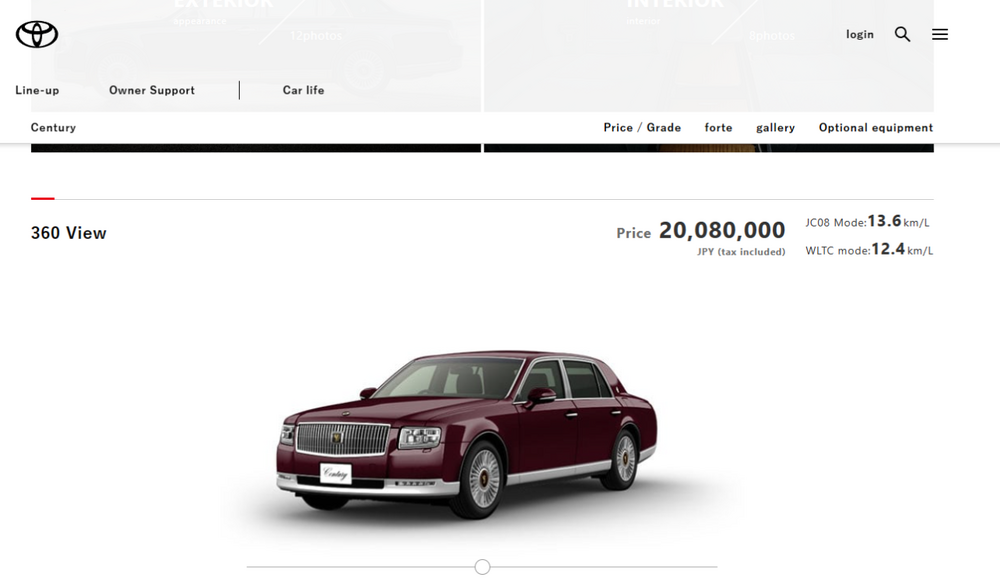
Since like 99.9% of your posts you never actually give facts or website to verify your information, lets take a closer look at the Century. Century | Vehicle Gallery | Toyota Brand | Mobility | Toyota Motor Corporation Official Global Website Here is the actual press release of the all new 2018 Century Sedan, the first redesigned Century in 21 years. Toyota Rolls Out First Fully Redesigned Century in 21 Years | Toyota | Global Newsroom | Toyota Motor Corporation Official Global Website At this time, Toyota projected only 50 hand built units a month would make them money in a very small market as they dropped the V12 last available in the 2017 model year. As @surreal1272 clearly stated, a V8 Hybrid system started in the 2018 and went through the 2023 model year. Starting with the 2024 model year, both the Century Sedan and Century SUV will move to the V6 hybrid system. Quote: "Series Parallel Plug-in Hybrid System (2GR-FXS 3.5-liter V6 engine)" Official Century SUV webpage for building and pricing out your Uber Luxury SUV. Toyota Century | Toyota Motor Corporation Website Official Century Sedan webpage for building and pricing out your Uber Luxury Sedan Toyota Century | Toyota Motor Corporation Website I do like it in the Red Mica Toyota Century | Price & Grade | Toyota Motor Corporation Website The Century has a certain elegance to it that is lost by the German brands in the last couple of Decades and Cadillac has recouped it along with Genesis.
-
Happy Birthday @A Horse With No Name
-
Check out this list, this is what makes car enthusiasm exciting IMHO. 12 Best Electric Car Conversions You Can Buy Right Now | HiConsumption Converting toxic belching auto's to quiet speedy rides that allow you to enjoy the old auto with less maintenance is what I find exciting. I hope to do this with my 1994 GMC Suburban SLT giving it a HUGE Frunk! Check Out These Options for Converting Classic Cars to EVs (motortrend.com) A brief guide to electric conversions for classic cars | Ars Technica
-
Thank you for proving my point that you have no real knowledge that the Toyota Century does not make them money. Just like low production custom built autos from any auto maker, there could be various ways that the company shows a profit on these small production auto's.
-
How do you know it did not do that great? What proof do you have cause if you sight low sales numbers then we have to say that Mercedes is failing due to all the models with low sales numbers. Same with BMW, Audi, Cadillac, etc.
-
For those that are into Chemistry, seems Korean researchers have finally figured out how to use Silicon in building Anodes for Lithium-ion batteries that increases storage by a factor of 10. This is a huge breakthrough and one that will find it's way into future Solid-state batteries. Revolutionary Battery Technology to Boost EV Range 10-fold or More » POSTECH The next step is to take this into prototype production and then beta testing of the battery cells. Exciting times for sure in the battery research and development area.
-
Weird, I totally missed this post, what thread did you post this in? Very valid points you made.
-
In 2016 buying a 2017 model year, the whole Chinese thing was not an issue for people then. R&D is still R&D if it can make a stronger brand even stronger, then why not kill off Buick. GM, Ford, Etc. so many have killed off cars due to not selling 100,000 or more units, so why keep Buick when it sells so little. Put the money into Cadillac, Chevrolet, GMC. It will be interesting to watch as relations between China and the US change if people there still want to buy a US auto. I see and understand the point of those that want a foreign car, but it will be interesting to see how this plays out.
-
I can see your points you make, but the Sales increase is still a small number of actual units sold here. Yes, the EVs built here will be a win for Buick for sure. Agree that they should have been doing the building of the Envision along with the XT4 here all along. Yet with that said, is the small number of units sold really making a decent profit for GM that would justify them keeping the product line being built and sold here? I have to wonder about that considering how GM has in the past stretched themselves thin over too many name plates.
-
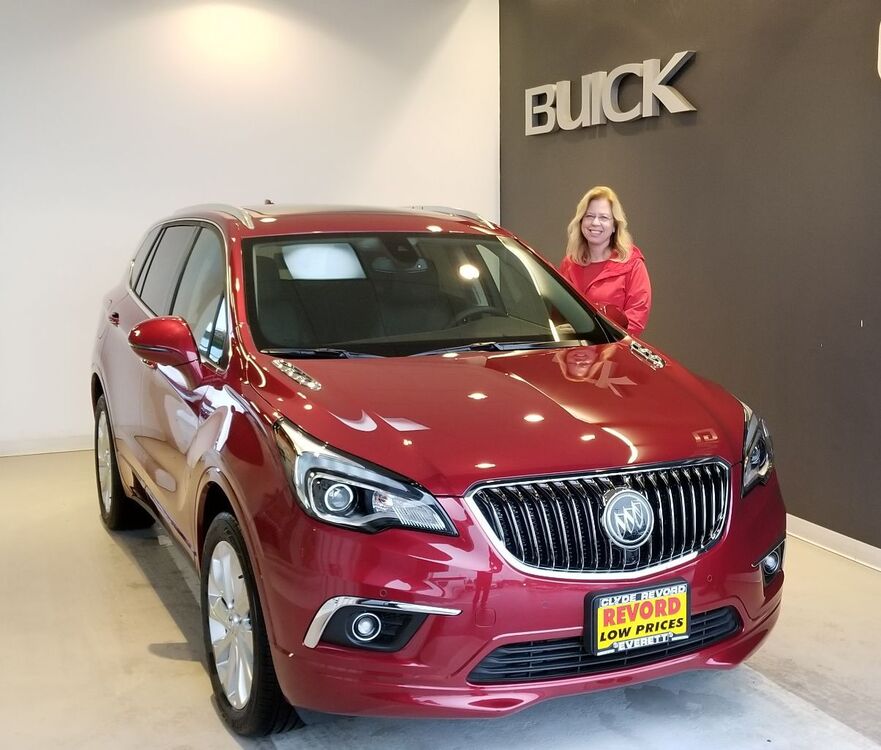
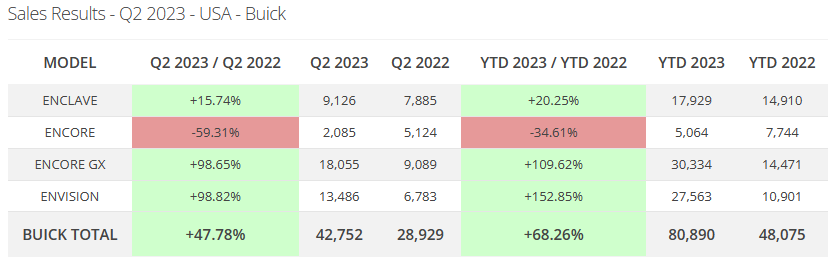
Recently, I have had many conversations with coworkers as well as family and friends with one large consistent thread, if possible, at all rates, they will not buy Chinese made products anymore. Japanese and Korean are fine, but a strong shift away from Chinese made products. The leading example of this is my sister who owns a 2017 Buick Envision and drives it daily for around 200 to 300 miles as she is an in-home care nurse for open wounds. As such she needs a solid auto and of course hers is well over 100,000 miles now, so she has started the search to figure out what she wants next and has told me she loves her Buick but will not buy another since they are Chinese made and not American made. Same with consumer home products such as cookware, I am seeing a large increase from this same group in buying American made even when it is more expensive over cheap Chinese made products. An example is the many family and friends that have decided to go back to heavier cookware made by Smithey. Smithey Ironware Company | Premium Cast Iron Cookware So this brings us back to the main focus on this opinion, Is Buick a Dying Brand that will cease to exist in the U.S.? We have already seen the death of standalone dealerships as GMC and Buick merged, they pretty much have clone copies of autos in the same segments. Is there any real reason to keep Buick alive in the U.S. with the following sales numbers? Buick Sales Story that I pulled these numbers from: Would it be a better use of GM funds to close up Buick and direct those sales, R&D dollars, Marketing dollars, etc. to GMC, Chevrolet and Cadillac? My personal take is Yes, time to kill off Buick and focus on the GM family of Entry level Chevrolet, Mid Level GMC and Luxury Level Cadillac. Sound off and tell me what you think!

-
Pretty much you can kiss the era of fully Loaded $25K autos goodbye. Inflation and world increase in everything is pushing prices to the new level of $30K auto as entry level and fully loaded as $35K to $40K. The only way to keep pace is to increase ones skills so that you can increase ones pay. Sadly, we will see many fall behind and have to rely on public transit as price increases continue to cause everything to be more expensive. I know many boomers that think the prices are crazy and want everything to go back to the 1960's/70's/80's in price and that will never happen. I know one who is capable of working but she thinks she is entitled to be retired on top of never having planned for retirement so survives on $1,000 a month from Social Security and has an auto and she is complaining about $5 gas but drives an old 1984 Camaro Z28 and will only put in Chevron gas. Choices we make will play a roll in the quality of life one lives.
-
I hope Toyota eventually brings the Century line to the U.S. I think it would do well.
-
Awesome, great to hear, saw him on Slack already!
-
US: Ford Sold Almost 7,000 BEVs In August 2023 (insideevs.com) Very cool for Ford to have increased EV sales.
-
Toyota Century | Functions & Performance | Driving Performance | Toyota Motor Corporation Website
-
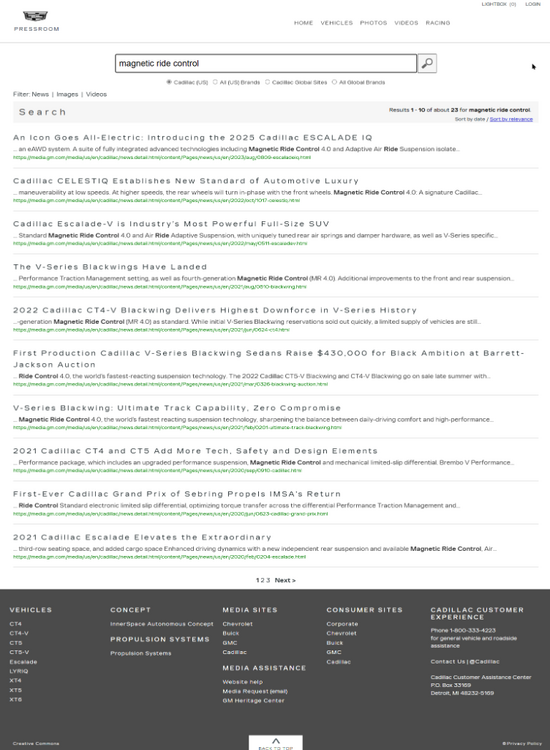
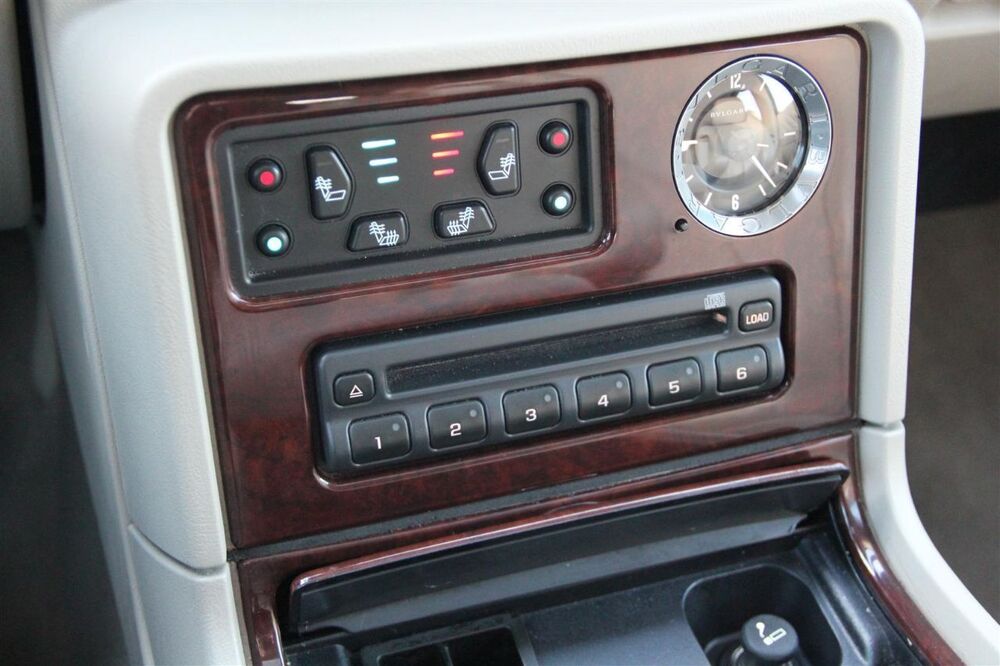
I know this is supposed to be about watches but wanted to close out our ride discussion. @Drew Dowdell @ccap41 Magneride was bought from Delphi by BWI group and I have to wonder if this is why GM is moving away from Magneride which is amazing. Once you have it, and then ride in a non-magneride there is a noticeable difference. MagneRide® Active Suspension System – BWI Group Back in 2020 GM Authority did a good job on the whole MagneRide or MRC with the comparison of Version 3 to version 4 that I would love to have in my EV Escalade IQ ESV if they build it. Advantages Of New GM Magnetic Ride Control 4.0 | GM Authority Thought this was a good story on the differences between standard and MagneRide. What Is Magnetic Ride Control, And How Does It Differ From Traditional Suspension? | DrivingLine QUOTE: Under BWI's ownership, MagneRide's availability has expanded from its initial internal GM usage and Ferrari-licensed implementation to include applications such as the Ford Mustang, the Lamborghini Aventador, numerous high performance Audi models, the Acura NSX, several Acura SUVs, as well as members of the Land Rover sport-utility vehicle family. GM overview of ARC General Motors Adaptive Ride Control | GM Authority Latest shows that Magneride 4.0 is being used across the Cadillac Family and EVs. Search Results (cadillac.com) I will say that in regard to watches, I love my clock in the Escalade. Simple, easy to read and classy for what it does well.
-
Guess that is why the Cybertruck is shaped that way, to slide easily out as it is shit.
-
-
One you're right the Escalade is Bling and if I could get what I own with no Chrome, I would have. But it comes down to space and comfort and Motor Trend has clearly shown their Bias to attack the U.S. auto companies when they do not spend money advertising in their magazines. I will always challenge professionals who have shown their Bias to always go with a German or Asian brand and no since I have owned plenty of non-GM autos, I do not think I have as big a bias as the rag magazines compared to my own experience of driving them. I have spent far more time behind the wheel on road trips than those magazine editors/writers who get it for a week. Spend 10's of thousands of miles on the road and tell me if you can sit in the German CUVs for 5 to 6 hours on such a short wheel base compared to the wheel base of my Escalade ESV. They can blow all they want that the G-Wagon is superior to the Escalade ESV, but interior space, comfort and time on the road says otherwise. 2006 Cadillac Escalade ESV vs. 2006 Mercedes-Benz G-Class | Cars.com 130 inch wheelbase versus 112 inch wheelbase makes a big difference in comfort of driving down the road and basic laws of engineering cannot change the fact that the Escalade ESV will give a better ride than the G-Wagon. I will also put up my Magana ride suspension against the G-Wagon for comfort on road trips. I have yet to see any German that has built an auto that can handle long road trips including the very common 6 to 8 hours behind a whee. But that is my years of experience driving a large SUV on the roads of America over a journalist who drives it for a few days. You have a right to your opinion on going with the journalist who has driven it for a few days or an owner who has driven it for years in all kinds of weather.
-
2006 Platinum Escalade ESV with everything so the Magnaride is amazing and yes, on road trips this is one very comfortable and quiet SUV to cruse down the road. I honestly have never sat in the 3rd row bench, take it out all the time for various needs, but never sat in it, but my kids have and even spread out across it to sleep and says it is very comfortable for them. They are both 5'8" tall. I have sat in the 2nd row captain chair on road trips with another couple and slept very well, comfy. Course both front and 2nd row have heated and cooled seats making it even more comfortable. Both seats are pretty much identical as far as I can tell so they really are very comfortable. The comfy seats in this years escalade is very noticeable compared to the Yukon and Suburban and Lincoln Navigators of that time. For being a German heritage man, I am very disappointed in how little space the German brands give in their SUVs. Asian is even worse. I spent weeks driving all of them considering everything before I spent the money on my 6 figure Escalade. I do not spend my money rashly on items, will spend more than others if I feel I am getting the best bang for the buck for long life. Afterall it is 18 years old. Like your Avalanche, when your driving down the road in a serene cruse, it is very comfy to drive for long distance, hours at a time.
-
Sinatra and a big ol Cadillac El Dorado is what I would pair him up with.
-
Just in a Jazz kind of mood today as I work.
-
I for one am not a 1% and do not like the attention it draws so function over flare all the time. Course for me being a big man, comfort is a requirement and so the Escalade does it more so than the Yukon or Suburban. It is interesting to know that in 2006 when I bought my Escalade, it was far more comfortable than the other two GM brands and leaps ahead of what Ford offered in their brands, any European or Asian auto at the time. Now with GM having gone to a standard seat for all models, the Escalade of today is just not very comfy for road trips. Like Drew said, a CT6 Platinum for Quiet Luxury but in an SUV size for me is what I want. Just do not know what that is today.
-
Gotta keep in mind the Japanese culture of everyone fit in, never be negative and blend with the world. As such, they I agree they have copied and made it more refined of other existing products. Toyota has lost there way in some ways and create crazy Predator autos in others.
-
Agree that I like the looks of the Fisker Ocean and think there is potential for the base model, but prices jump so fast once you add options or move to the larger battery pack that I think it will be very limited in appeal to consumers. Then you have the whole build it in Europe, Graz Austria to be exact, then ship to America and no tax breaks.


